

XMでMT4を使いたいんだけど、ダウンロードの方法からさっぱりわからなくて…どこから手をつければいいの?

XMのMT4はPC版もスマホ版も、無料でダウンロードして使えるよ。まずは自分のデバイスに合ったインストール方法を確認して、ログインするところから始めようね。この記事で全部まとめて解説するから、順番に読んでいってね
XMTrading(エックスエム)でFXやCFD取引を行うには、MT4(MetaTrader 4)またはMT5(MetaTrader 5)といった取引プラットフォームをお使いのデバイスにインストールする必要があります。XMTradingはMT4・MT5のどちらにも対応しており、目的やトレードスタイルに応じて選択できます。
この記事では、XMのMT4のダウンロード・インストールからログイン方法、チャートの表示・設定、注文や決済の手順まで、初心者でも迷わず操作できるよう順を追って解説します。トラブル発生時の対処法やよくある質問もまとめていますので、MT4の使い方に不安のある方はぜひ参考にしてください。
XMのMT4とは?特徴と口座タイプ別の対応状況

XMのMT4(MetaTrader 4)は、2005年にリリースされて以来、世界中のFXトレーダーに長く使われてきた取引プラットフォームです。XMTradingではPC版(Windows・Mac)とスマホ版(iOS・Android)の両方に対応しており、すべて無料でダウンロードして利用できます。
XMのMT4の主な特徴は以下のとおりです。
EA(エキスパートアドバイザー)による自動売買に対応しており、独自のプログラムを組み込んで取引を自動化することが可能です。さらに、リクオートなし・約定拒否なしの方針を採用しているため、スムーズな約定が期待できます。インジケーターの種類や具体的な機能については後述します。

XMのMT4の主な機能
| 機能 | 内容 |
|---|---|
| インジケーター | 50種類以上のビルトインインジケーター搭載 |
| 自動売買(EA) | MQL4言語によるEA対応(制限なし) |
| バックテスト | ストラテジーテスターで過去データ検証が可能 |
| ワンクリック取引 | 気配値一覧からの素早い注文操作に対応 |
| チャート時間足 | 9種類の時間足に対応 |
| 対応OS | Windows、Mac、iOS、Android |
口座タイプ別のMT4対応・取引条件
XMには「スタンダード口座」「マイクロ口座」「KIWAMI極口座」「ゼロ口座」の4種類があり、いずれもMT4に対応しています。口座タイプごとにスプレッドやボーナスの適用条件が異なるため、自分のトレードスタイルに合わせて選択してください。
| 口座タイプ | MT4対応 | 最大レバレッジ | 取引手数料 | ボーナス |
|---|---|---|---|---|
| スタンダード口座 | MT4/MT5 | 1,000倍 | 無料 | 全種類適用 |
| マイクロ口座 | MT4/MT5 | 1,000倍 | 無料 | 全種類適用 |
| KIWAMI極口座 | MT4/MT5 | 1,000倍 | 無料 | 口座開設ボーナスのみ |
| ゼロ口座 | MT4/MT5 | 500倍 | 往復10ドル/ロット | 口座開設ボーナスのみ |
※スプレッドは市場状況により変動します。最新情報はXMTrading公式サイトでご確認ください。

MT4でトレードを開始するには、MT4口座の開設が必要です。MT5口座のログインIDでMT4にはログインできないため、MT4を使いたい場合はMT4口座として開設してください。なお、XMの口座はデモ口座も含めて一人あたり最大8口座まで保有可能です。

また、MT4の口座タイプによって、MT4画面上のシンボル表記(銘柄コードの表示)が異なります。スタンダード口座では「USDJPY」と表示されますが、KIWAMI極口座では末尾に「#」が付き「USDJPY#」、マイクロ口座では「USDJPYmicro」、ゼロ口座では「USDJPY.」と表示されます。口座タイプに対応したシンボルを選択しないと取引できないため、この点は事前に把握しておきましょう。
XMのMT4のダウンロード・インストール方法【PC版】

PC版MT4は、XMTrading公式サイトのプラットフォームページからダウンロードできます。Windows版とMac版でファイル名やインストール手順が異なるため、それぞれ確認してください。
MT4は公式サイトからダウンロードするのが基本だよ。検索エンジンで見つかったサイトからダウンロードすると非公式ファイルの可能性があるから、必ずXMTrading公式サイトから入手してね
Windows版のダウンロード・インストール手順
- XMTrading公式サイトの「プラットフォーム」メニューから「PC対応MT4」を選択します。
- 「ダウンロード」ボタンをクリックし、インストーラーファイルをダウンロードします(ファイル名は公式サイト上の表示をご確認ください)。
- ダウンロードが完了したらファイルをダブルクリックして実行します。
- 「ユーザーアカウント制御」の警告が表示された場合は「はい」をクリックして続行します。
- ライセンス同意画面が表示されたら内容を確認し「次へ」をクリックします。
- インストールが完了すると自動的にMT4が起動します。
ダウンロードできない場合の主な原因と対処法
- ウィルス対策ソフトのリアルタイムスキャンが有効になっている:一時的にスキャン機能を無効にした上でダウンロードし、完了後に必ず有効に戻してください。
- ウェブブラウザのセキュリティ設定が高い:Internet Explorerをご利用の場合は「インターネットオプション」→「セキュリティ」→「ファイルのダウンロード」を有効に変更してください。
Mac版のダウンロード・インストール手順
- XMTrading公式サイトから「Mac対応MT4」を選択し、「MetaTrader4.pkg.zip」をダウンロードします。
- ダウンロードが完了したら「MetaTrader4.pkg.zip」を解凍します。
- 解凍後に表示される「MetaTrader4.pkg」を開き、画面の指示に従ってインストールします。
- インストール完了後、アプリケーションフォルダからMT4を起動します。
※2025年4月時点でXMのMac版MT4は公式に対応していますが、今後のmacOSアップデートの状況によっては動作保証の対象外となる場合があります。最新情報は公式サイトでご確認ください。
XMのMT4のダウンロード・インストール方法【スマホ版】

スマホ版のMT4はApp Store(iOS)またはGoogle Play(Android)から「MetaTrader 4」アプリをインストールして利用できます。
なお、XMTrading(エックスエム)が提供している独自のXMTradingアプリについては、iOS版はApp Storeから削除されており、Android版はGoogle Playではなく公式サイトのQRコードからAPKファイルをダウンロードする形式に変更されています。
MT4アプリ自体はApp StoreおよびGoogle Playから引き続き入手できるため、スマホでのトレードに問題はありません。
iPhone(iOS)版のインストール手順
- App Storeで「MT4」または「MetaTrader 4」と検索します。
- 「MetaTrader 4」アプリの「入手」をタップし、インストールを完了させます。
- アプリを起動すると利用規約とプライバシーポリシーへの同意画面が表示されます。確認の上「承認」をタップします。
- 「デモ口座を開設」という画面が表示されたら、すでに口座がある場合は「キャンセル」をタップします。
Android版のインストール手順
- Google Playで「MT4」または「MetaTrader 4」と検索します。
- 「MetaTrader 4」アプリをタップし「インストール」を選択します。
- インストール完了後、アプリを起動します。
- 起動後にデモ口座の開設案内が表示されたら、すでに口座がある場合はキャンセルして進みます。
XMのMT4へのログイン方法

MT4のインストールが完了したら、XMの口座情報を使ってログインします。ログインに必要な情報はXMから届く「お客様の口座の詳細」というメールに記載されていますので、事前に確認しておきましょう。
PC版でのログイン手順
- MT4を起動すると、サーバー選択画面または「ログイン画面」が表示されます。
- サーバーの選択画面が表示された場合は、口座開設時のメールに記載されているサーバー名(例:XM-Trading Real 4など)を選択します。一覧に見当たらない場合は検索欄に「XMTrading」と入力してください。
- ログインID(口座番号)とパスワードを入力し「完了」または「ログイン」をクリックします。
- 画面右下の接続状況が「相場に接続」と表示されればログイン完了です。
ログイン後に「無効な口座」と表示される場合は、サーバー名の選択が誤っている可能性があります。MT4口座のIDでMT5サーバーに接続しようとした場合も同様のエラーが表示されます。会員ページ(マイアカウント)でサーバー名を再確認してください。
スマホ版でのログイン手順
- MT4アプリを起動し、左上の3本線メニューをタップします。
- 「口座管理」をタップし、画面右上の「+」をタップします。
- 「既存のアカウントにログイン」を選択します。
- 「証券会社を検索」欄に「XMTrading」と入力し、表示される検索結果からメールに記載されているサーバー名を選択します。
- ログインIDとパスワードを入力してログインします。
サーバー名って複数出てくることがあるけど、どれを選べばいいの?
XMから届いた「お客様の口座の詳細」というメールにサーバー名が書いてあるから、そこに書いてある名前を探してね。口座ごとにサーバーが違う場合があるから、ログインしたい口座のメールを確認するのが確実だよ
XMのMT4の画面の見方と基本操作【PC版】
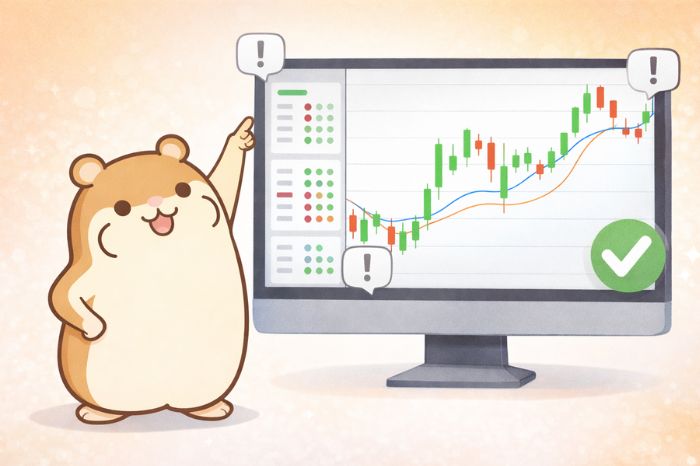
MT4にログインすると、気配値一覧・チャート・ナビゲーター・ターミナルといったウィンドウが表示されます。初めてMT4を使う場合は、まず各パネルの役割を把握しておくことが大切です。
気配値一覧の表示と銘柄の追加方法
気配値一覧は、取引可能な銘柄の現在の売値(BID)と買値(ASK)をリアルタイムで表示するパネルです。画面上部メニューの「表示」から「気配値表示」をクリック、またはショートカットキー「Ctrl+M」で表示・非表示を切り替えられます。
取引したい銘柄を追加するには、気配値一覧の空欄部分を右クリックして「通貨ペア」を選択します。FX通貨ペアや貴金属など、カテゴリごとに分類されたツリーが表示されるので、追加したい銘柄を選択してください。「すべて表示」を選ぶと、ログイン中の口座タイプで取り扱いのある全銘柄が一括表示されます。
口座タイプによってシンボル表記が異なる点(前述の表を参照)に注意してください。対応するシンボルを選択しないとチャートの表示や注文ができないため、銘柄追加の際は口座タイプを確認してください。
チャートの表示と設定変更
チャートを表示するには、気配値一覧で表示したい銘柄を右クリックし「チャート表示」を選択します。または、銘柄をダブルクリックしても新しいチャートが開きます。
時間足の変更は、チャート上部の時間足ボタン(M1・M5・M15・M30・H1・H4・D1・W1・MN)を選択します。チャートの種類(ローソク足・バーチャート・折れ線グラフ)の変更は、上部メニューの「チャート」から「バーチャート」「ローソク足」「折れ線グラフ」のいずれかを選択してください。
複数のチャートウィンドウを整列表示させたい場合は、チャートタブを右クリックして「ウィンドウの整列」を選択すると、開いているチャートが自動的に並び替えられます。なお、MT4は複数モニター間のドッキング解除には対応していないため、マルチモニター環境での分割表示にはMT5の利用を検討してください。
インジケーターの表示方法
MT4には50種類以上のビルトインインジケーターが搭載されており、移動平均線(MA)、ボリンジャーバンド、MACD、RSIなど主要なテクニカル指標をすぐに活用できます。
インジケーターの追加は、画面上部メニューの「挿入」から「インジケーター」を選択し、目的のインジケーターをクリックしてください。パラメーターの設定画面が表示されるので、期間や色などを設定して「OK」をクリックすると、チャート上に表示されます。インジケーターを削除したい場合は、チャート上でインジケーターを右クリックして「削除」を選択してください。
カスタムインジケーター(拡張子.ex4または.mq4のファイル)を追加する場合は、MT4のデータフォルダ内の「MQL4/Indicators」フォルダに配置し、MT4を再起動することでナビゲーターパネルに反映されます。
カスタムインジケーター・EAのインストール方法
XMのMT4では、公式インジケーター以外にも、外部から入手したカスタムインジケーターやEA(自動売買プログラム)を導入することができます。以下の手順でインストールを行います。
データフォルダを開く方法
MT4のメニューバーから「ファイル」→「データフォルダを開く」を選択します。エクスプローラーでMT4のデータフォルダが開きます。
カスタムインジケーターのインストール手順
- 入手したインジケーターファイル(.ex4または.mq4)を用意します。
- MT4のデータフォルダ内の「MQL4」→「Indicators」フォルダにファイルをコピーします。
- MT4を再起動、またはナビゲーターウィンドウを右クリックして「再表示」を選択します。
- ナビゲーターの「カスタムインジケーター」フォルダにインジケーターが追加されていれば完了です。
- 使いたいインジケーターをチャートにドラッグ&ドロップするか、ダブルクリックしてチャートに適用します。
EAのインストール手順
- 入手したEAファイル(.ex4または.mq4)を用意します。
- データフォルダ内の「MQL4」→「Experts」フォルダにファイルをコピーします。
- MT4を再起動し、ナビゲーターの「エキスパートアドバイザー」フォルダに追加されていることを確認します。
- EA を動かしたいチャートにドラッグ&ドロップして適用します。
- チャート右上に笑顔のアイコン(スマイルマーク)が表示されれば、EAが正常に起動しています。
EAを稼働させる際は、MT4のツールバーで「自動売買」ボタン(緑のプレイボタン)が有効になっていることを確認してください。「自動売買」ボタンが無効の状態ではEAは動作しません。
XMのMT4のストラテジーテスター(バックテスト)の使い方
ストラテジーテスターは、過去の価格データを使ってEAや取引戦略の検証を行う機能です。実際の資金を使わずにトレードロジックの有効性を確かめられるため、EA導入前の検証に広く活用されています。
ストラテジーテスターを起動するには、MT4の上部メニューから「表示」→「ストラテジーテスター」を選択するか、ショートカットキー「Ctrl+R」を押します。画面下部にストラテジーテスターパネルが表示されます。
バックテストの手順
- 「エキスパートアドバイザー」欄で、テストしたいEAを選択します。
- 「通貨ペア」欄でテスト対象の銘柄を選択します。
- 「期間」欄でテストに使用する時間足(M1・M5・H1・D1など)を選択します。
- 「モデル」欄では精度を選択します。「全ティック」を選ぶと精度は高くなりますが、処理時間がかかります。「始値のみ」は処理が速くなりますが、精度は下がります。
- 「使用する期間」欄でバックテストの開始日・終了日を設定します。
- 「開始」ボタンをクリックしてバックテストを実行します。
バックテスト完了後は、「結果」タブで各取引の履歴を、「グラフ」タブで資産推移のグラフを、「レポート」タブで総合的なパフォーマンス指標を確認できます。プロフィットファクター(利益率)・最大ドローダウン・勝率などの指標を参考に、EAの有効性を評価してください。
なお、バックテストの結果はあくまで過去のデータに基づくものであり、将来の利益を保証するものではありません。過去の相場状況と現在の相場が異なる場合には、同様の結果が得られない場合もあります。
XMのMT4の画面の見方と基本操作【スマホ版】

スマホ版MT4は、PC版と比べて画面サイズが小さいものの、注文・決済・チャート操作などの基本機能はすべて備わっています。移動中や外出先でもトレードをチェックできるのがスマホ版の利点です。
気配値一覧の見方と銘柄追加
アプリを起動すると下部メニューに「気配値」「チャート」「トレード」「履歴」「設定」のアイコンが表示されています。「気配値」タブをタップすると取引可能な銘柄の価格一覧が表示されます。
銘柄を追加するには、画面右上の鉛筆マーク(編集アイコン)をタップします。不要な銘柄を削除したい場合は、銘柄を選択してゴミ箱マークをタップしてください。取引したい銘柄を追加する際は、検索欄に通貨ペア名を入力し、「+」ボタンをタップして追加します。口座タイプによってシンボル表記が異なる点はPC版と同様ですので、注意してください。
チャートの表示と変更方法
気配値一覧で銘柄名をタップすると、その銘柄のチャートが表示されます。時間足の変更は、チャート画面上部の時間足表示部分をタップして選択してください。チャートを指でピンチイン・ピンチアウトすることでズームの拡大・縮小もできます。
インジケーターの追加は、チャート画面右上の「f」アイコンをタップして行います。インジケーター一覧が表示されるので、追加したいものを選択し、パラメーターを設定してください。
PC版と異なり、スマホ版MT4ではカスタムインジケーターの導入はできません。カスタムインジケーターやEAの導入・バックテストが必要な場合はPC版MT4を使用してください。また、スマホ版では指値・逆指値注文の画面レイアウトがPC版と異なりますが、「成行注文」「指値注文」「逆指値注文」のいずれも対応しています。
MT4アプリでは価格アラートなどの通知機能を設定できる場合があります。詳細な操作方法はMT4アプリ内のヘルプまたはXMTrading公式サイトでご確認ください。
XMのMT4での注文・決済方法
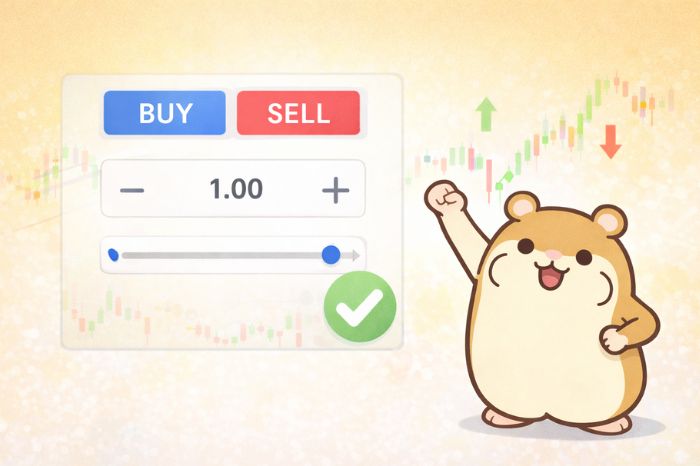
MT4での注文は「成行注文(Market Execution)」「指値注文(Limit Order)」「逆指値注文(Stop Order)」の3種類に対応しています。それぞれの注文方法を確認しておきましょう。
成行注文と指値注文って何が違うの?初心者なのでよくわからなくて
成行注文は「今すぐ今の価格で買う(売る)」注文で、指値注文は「〇〇円になったら買う」という価格を指定した注文だよ。逆指値は「〇〇円を割ったら売る」みたいに、損切りや追いかけエントリーで使うことが多いね
成行注文と指値・逆指値注文の手順
成行注文(PC版)
- 気配値一覧で注文したい銘柄を右クリックし「新規注文」を選択、または銘柄をダブルクリックします。
- 注文画面が開いたら「注文タイプ」が「成行注文」になっていることを確認します。
- 取引量(ロット数)を入力します。
- 「売り(Sell)」または「買い(Buy)」ボタンをクリックして発注します。
指値・逆指値注文(PC版)
- 注文画面の「注文タイプ」を「指値注文」に変更します。
- 注文の種類(Buy Limit・Sell Limit・Buy Stop・Sell Stop)を選択します。
- Buy Limit:現在価格より低い価格での買いエントリー指定
- Sell Limit:現在価格より高い価格での売りエントリー指定
- Buy Stop:現在価格より高い価格での買いエントリー指定
- Sell Stop:現在価格より低い価格での売りエントリー指定
- 指定価格(価格)と取引量を入力します。
- 必要に応じてストップロス(損切り価格)とテイクプロフィット(利確価格)を設定します。
- 「発注」ボタンをクリックして注文を確定させます。
スマホ版での注文手順
- 気配値一覧から取引したい銘柄をタップします。
- 画面に「売り」(SELL)と「買い」(BUY)のボタンが表示されるので、取引方向をタップします。
- 取引量(ロット数)を確認・入力し、「成行注文」または「指値注文」を選択して発注します。
ポジションの決済方法
保有しているポジションの決済は、MT4のターミナルウィンドウ(下部の「トレード」タブ)から行います。
PC版での決済手順
- 画面下部の「ターミナル」ウィンドウ(ショートカット:Ctrl+T)を開きます。
- 決済したいポジションを右クリックし「ポジションを決済する」を選択します。
- 確認画面が表示されるので「決済する」をクリックして完了します。
部分決済を行いたい場合は、決済画面でロット数を変更して一部のみ決済することが可能です。
スマホ版での決済手順
- 下部メニューの「トレード」タブをタップします。
- 決済したいポジションをタップします。
- 「ポジションを決済」をタップし、確認画面で決済を完了させます。
両建て取引とゼロカットシステムについて
XMのMT4では、すべての取引口座で同一口座内での両建て(ヘッジ)取引が可能です。ただし、異なるXM口座間や別の海外FX業者との間での両建ては、口座タイプを問わず禁止されています。XMTrading公式FAQでは両建ては全口座で認められていますが、「異なる口座間での両建てはできない」とされているため、複数口座を保有している場合は注意してください。

また、XMにはゼロカットシステムが導入されています。急激な相場変動でポジションの損失が証拠金を上回った場合でも、口座残高がマイナスになることはなく、超過した損失分はXM側が負担します。追加証拠金(追証)の請求が発生しない点は、海外FX業者を利用する大きなメリットの一つです。

XMのMT4でのトラブルシューティング
MT4の使用中にトラブルが発生した場合は、以下の原因と対処法を参考にしてください。
ダウンロード・ログインできない場合の対処法
| 症状 | 主な原因 | 対処法 |
|---|---|---|
| 「無効な口座」と表示 | サーバー名の選択ミス・MT4口座IDでMT5サーバーに接続 | 会員ページでサーバー名を確認し再選択 |
| 「回線不通」と表示 | インターネット接続の問題・サーバー名の誤り | 接続環境を確認、サーバー名を再確認 |
| パスワードエラー | パスワードの入力ミス・大文字小文字の混在 | パスワードを再確認、必要に応じてリセット |
※ダウンロードできない場合の詳細な対処法(ウィルス対策ソフト・ブラウザセキュリティへの対応)は、PC版ダウンロード手順セクションをご参照ください。
パスワードを忘れた場合は、XMの会員ページ(マイアカウント)からパスワードのリセットが可能です。「口座の概要」から対象口座を選び、パスワード変更の手続きを行ってください。
チャートが動かない場合の対処法
MT4のチャートが更新されない・動かない場合は、以下の原因が考えられます。
ログインできていない状態:MT4の画面右下の接続状況が「相場に接続」以外の表示(「回線不通」「接続なし」など)になっている場合は、再ログインを試みてください。
取引時間外へのアクセス:XMのMT4は基本的に月曜早朝から土曜早朝(日本時間)まで稼働していますが、一部銘柄には個別の取引時間が設定されています。取引時間外の銘柄はチャートが更新されないため、XMTrading公式サイトで銘柄ごとの取引時間を確認してください。
MT4のバージョンが古い:MT4のバージョンが古い場合は、画面上部の「ヘルプ」メニューから更新を確認してください。古いバージョンでは接続に問題が生じる場合があります。
インジケーターの過剰追加:多数のインジケーターを追加すると処理が重くなり、チャートの描画が遅延することがあります。不要なインジケーターを削除して動作を確認してください。
インターネット回線の問題:回線速度が低下している場合やWi-Fiが不安定な場合は、接続環境を変更して再度接続を試みてください。
XMのMT4とMT5の違い|どちらを使うべきか

XMTrading(エックスエム)ではMT4とMT5の両方を提供しています。どちらを選ぶべきか迷う方のために、主要な違いを整理します。
| 比較項目 | MT4 | MT5 |
|---|---|---|
| リリース年 | 2005年 | 2010年 |
| 対応言語(自動売買) | MQL4 | MQL5 |
| 時間足の種類 | 9種類 | 21種類 |
| 内蔵インジケーター | 50種類以上 | 80種類以上 |
| バックテスト機能 | ストラテジーテスター(単一通貨) | マルチ通貨対応・高精度 |
| 仮想通貨CFD対応 | 一部銘柄のみ対応 | より多くの銘柄に対応 |
| テーマ型指数CFD | 非対応 | 対応 |
| 複数モニター対応 | 非対応 | 対応(ドッキング解除可) |
| カスタムインジケーターの豊富さ | 多い(歴史が長く蓄積あり) | 増加中 |
MT4はリリースから20年近くが経過しており、MQL4で書かれたEAやカスタムインジケーターが豊富に存在します。自動売買を重視するトレーダーや、既存のEA資産を活用したいトレーダーにはMT4が適しています。
一方、MT5はより多くの銘柄に対応しており、多くの仮想通貨CFDやテーマ型指数CFDを取引したい場合はMT5が適しています(MT4でも一部の仮想通貨CFDは取引可能です)。また、マルチモニター環境でのチャート管理や、精度の高いマルチ通貨バックテストを行いたい場合もMT5が有利です。
どちらが優れているというわけではなく、目的と用途に応じて選択してください。前述のとおり複数口座を保有できるため、MT4口座とMT5口座を同時に開設して使い分けることも可能です。
XMのMT4に関するよくある質問

Q: XMのMT4は無料で使えますか?
A: はい、XMのMT4は無料でダウンロード・利用できます。MT4自体の利用料金はかかりません。取引コストはスプレッドや一部口座の取引手数料のみです。
Q: XMのMT4とMT5はどちらがおすすめですか?
A: EA(自動売買)を重視する場合や、豊富なカスタムインジケーターの利用を希望する場合はMT4が適しています。仮想通貨CFDはMT4でも一部銘柄を取引できますが、より幅広い仮想通貨CFDやテーマ型指数CFDを取引したい場合や、高度なバックテスト機能を利用したい場合はMT5を検討してください。どちらも一長一短があるため、デモ口座で試してから本番口座を判断することをおすすめします。
Q: XMのMT5口座のIDを使ってMT4にログインできますか?
A: できません。MT4口座のIDはMT4専用、MT5口座のIDはMT5専用です。逆のプラットフォームにはログインできない仕様となっています。MT4を使いたい場合は、MT4口座を新たに開設してください。
Q: XMのMT4でEA(自動売買)は使えますか?
A: はい、XMのMT4ではEAを制限なく使用できます。MQL4言語で作成されたEAファイル(.ex4または.mq4)をMT4のデータフォルダ内「MQL4/Experts」に配置し、MT4上でEAを適用することで自動売買が可能です。
Q: XMのMT4は複数インストールできますか?
A: XMのMT4は別フォルダへの複数インストールによる同時起動が可能な設計です。XMは1人あたり最大8口座まで保有できるため、複数口座を切り替えて利用することも可能です。具体的な運用方法はXMTrading公式サイトでご確認ください。
Q: XMのMT4でデモ口座は使えますか?
A: はい、使えます。スタンダード口座・ゼロ口座・KIWAMI極口座はMT4のデモ口座に対応しています。なお、マイクロ口座はデモ口座の対象外です。デモ口座では実際の市場データを使ってリスクなしで練習できます。最新の対応状況はXMTrading公式サイトでご確認ください。
Q: XMのMT4はMacで文字化けしますか?
A: 過去のmacOSバージョンではMT4の日本語表示に問題が生じることがありましたが、現在のバージョンでは多くの場合問題なく動作するとの報告があります。ただし、macOSのバージョンや環境によって表示が異なる場合があるため、最新の動作状況はXMTrading公式サイトでご確認ください。
Q: XMのMT4接続先サーバーを確認・変更する方法は?
A: サーバー名はXMの会員ページ(マイアカウント)の「口座の概要」から確認できます。MT4上で変更したい場合は、MT4の「ファイル」メニューから「取引口座にログイン」を選択し、サーバー一覧から目的のサーバーを選び直してください。
Q: XMのMT4で取引できる銘柄はどのくらいありますか?
A: XMのMT4では、50通貨ペア以上のFX通貨ペアに加え、貴金属、エネルギー、商品、株価指数、仮想通貨(一部銘柄)などのCFDを取引できます。仮想通貨CFDはMT4でも一部銘柄を取引できますが、テーマ型指数CFDはMT5専用です。取引できる銘柄の最新情報はXMTrading公式サイトでご確認ください。
まとめ

XMのMT4は無料で利用でき、PC版(Windows・Mac)とスマホ版(iOS・Android)に対応しています。初心者の方はまず口座開設後にMT4をダウンロードし、会員ページで確認したサーバー名・ログインID・パスワードを使ってログインするところから始めましょう。
基本操作として「気配値一覧での銘柄追加」「チャート表示と時間足変更」「インジケーターの追加」「成行・指値注文と決済」の4点を押さえておけば、日常のトレードは問題なく行えます。EA(自動売買)やストラテジーテスターなどの高度な機能は、基本操作に慣れてから徐々に活用していくとよいでしょう。
口座タイプについては、ボーナスを積極的に活用したい方にはスタンダード口座、取引コストを最小限に抑えたい方にはKIWAMI極口座がそれぞれ適しています。どの口座タイプでもMT4に対応しているため、自分のトレードスタイルに合わせて選択してください。デモ口座を利用すれば実際の資金リスクなしにMT4の操作を練習できるため、本番口座での取引を始める前に十分に慣れておくことをおすすめします。
XMTrading(エックスエム)のMT4の詳細な取引条件や最新情報は、XMTrading公式サイトでご確認ください。
XMのMT4は無料でダウンロードできて、PCもスマホも両方対応しているのが便利だよ。最初はインストールとログインだけでも少し手順があるけど、一度設定してしまえばあとはスムーズに使えるようになるから安心してね。
あと取引を始める前に、自分の口座タイプに合ったシンボル表記を確認しておくのが大切だよ。スタンダードとKIWAMI極では「USDJPY」と「USDJPY#」みたいに表示が変わるから、チャートが出ない・取引できないというときはまずここを見直してみてね