


HFMってMT4で取引できるの?設定方法とか全然わからなくて…

HFMはMT4に完全対応してるよ!ダウンロードから取引の始め方まで、この記事でぜんぶ解説するから安心してね
HFM(エイチエフエム)のMT4(メタトレーダー4)は、Windows・Mac・スマホ・ウェブブラウザと幅広いデバイスで利用できる取引プラットフォームです。無料でダウンロードでき、FX・CFDの取引から自動売買(EA)まで対応しています。
この記事では、HFMのMT4のダウンロード・インストール手順、ログイン方法、基本的な使い方、トラブル時の対処法まで詳しく解説します。これからHFMでMT4を使い始める方は、ぜひ参考にしてください。

MT4(メタトレーダー4)とは?HFMとの関係

MT4は、MetaQuotes Software社が2005年にリリースした取引プラットフォームです。世界中の多くのFX業者が採用しており、初心者からプロトレーダーまで幅広い層に利用されています。
HFMは、このMT4を主要プラットフォームのひとつとして提供しており、会員ページ(myHF)からダウンロードして使用します。入出金はmyHF上で行い、MT4はあくまでも取引専用のツールです。
MT4の主な特徴
MT4が世界中で継続して使われている理由は、豊富な機能と高い拡張性にあります。下の表にMT4の主な特徴をまとめました。
| 項目 | 内容 |
|---|---|
| 開発元 | MetaQuotes Software |
| 利用料金 | 無料 |
| 対応OS | Windows / Mac / Linux / iOS / Android |
| ビルトインインジケーター | 50種類以上(インジケーター+グラフィックオブジェクト) |
| 自動売買 | EA(エキスパートアドバイザー)対応 |
| 注文タイプ | 成行(Market Order)・指値(Buy/Sell Limit)・逆指値(Buy/Sell Stop)※損切り(Stop Loss)・利益確定(Take Profit)は各注文への付随設定 |
| ワンクリック取引 | 対応 |
MT4の最大の強みは、カスタムインジケーターや自動売買プログラム(EA)の豊富さです。後継のMT5と比べると、MQL4言語ベースのEAやインジケーターの種類がMT5と比べて非常に多く、自動売買を活用したいトレーダーにとって引き続き主力の選択肢となっています。
HFMのMT4で取引できる金融商品
HFMのMT4では、以下の幅広い金融商品を取引することができます。
| カテゴリ | 主な銘柄 |
|---|---|
| FX(通貨ペア) | 主要・マイナー・エキゾチック通貨ペア |
| 金属 | ゴールド・シルバーなど |
| エネルギー | 原油・天然ガスなど |
| コモディティ | 農産物・工業品など |
| 暗号通貨 | ビットコインなど主要仮想通貨 |
| 債券 | 各国の国債CFD |
| 株価指数 | 日経225・S&P500など |
| 株式CFD | 個別株のCFD取引 |
なお、ETFとDMA株式はMT5専用となっており、MT4では取引できません。最新の取扱銘柄はHFM公式サイトでご確認ください。
HFMのMT4をダウンロード・インストールする方法

MT4のダウンロードは、PC版・スマホ版・ウェブ版の3種類から選べるよ。自分のデバイスに合った方法で入れてみてね
HFMのMT4は、デスクトップ・スマホ・ウェブブラウザの3通りの方法で利用できます。それぞれ手順が異なるため、ご利用の環境に合った方法で導入してください。事前にHFMの口座を開設し、myHFにログインしておく必要があります。
PC版(Windows)のダウンロード・インストール手順
WindowsにHFMのMT4をインストールする手順は以下のとおりです。
- HFM公式サイトの会員ページ(myHF)にログインする
- 「取引口座」→「口座参照」→「取引」をクリックする
- 「プラットフォームを選択」から「デスクトッププラットフォームをダウンロード」を選ぶ
- 「MT4 Terminal」を選択し、「Windowsにダウンロード」をクリックする
- ダウンロードされた「hfmarketssv4setup.exe」をダブルクリックする
- インストールウィザードに従って「Next」→「完了」とクリックする
- インストール完了後、MT4が自動的に起動する
インストール直後はデモ口座の接続画面が表示されます。実際の取引口座で使用するには、ログイン操作が別途必要です。
Mac・Linuxのダウンロード方法
Macの場合は、HFMの公式サイトからMac向けファイル(MetaTrader4.dmg)をダウンロードしてインストールします。LinuxについてもHFM公式サイトにユーザーガイドが用意されています。セキュリティソフトがダウンロードをブロックする場合は、一時的に設定を変更して対応してください。
スマホ・タブレット版のインストール手順
iPhoneまたはiPadの場合は「App Store」、Android端末の場合は「Google Play」にアクセスして「MetaTrader 4」を検索し、アプリをインストールします。
アプリを起動すると初期設定画面が表示されるため、「既存のアカウントにサインイン」を選択し、口座情報(ログインID・パスワード・サーバー名)を入力してHFMの取引口座と接続します。
ウェブターミナル(WebTrader)の利用方法
インストール不要で使えるのがウェブターミナル(WebTrader)です。パソコンのブラウザからHFMの会員ページにアクセスし、「MT4 ウェブターミナル」を選択するだけで利用できます。Windows・Mac・Linuxのいずれのブラウザからもアクセス可能です。一時的に別のPCで取引したい場合や、インストールができない環境での利用に向いています。
HFMのMT4へのログイン方法
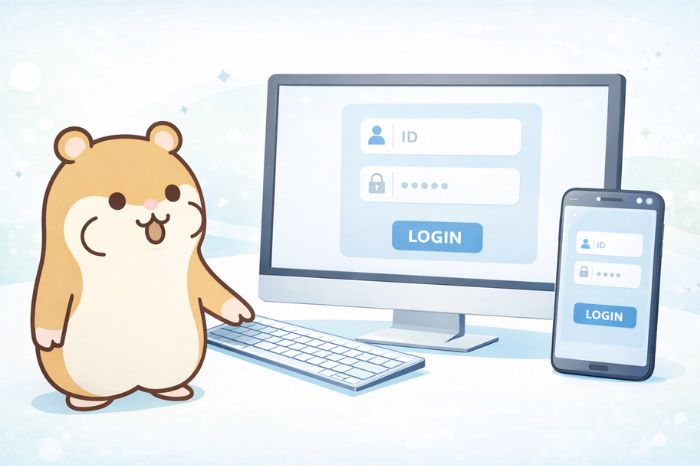
MT4へのログインには、口座開設時にHFMからメールで届く「ログインID(口座番号)」「パスワード」「サーバー名」の3点が必要です。
ログインに必要な情報の確認
| 必要な情報 | 確認方法 |
|---|---|
| ログインID(口座番号) | 口座開設完了メールまたはmyHFの口座一覧 |
| パスワード | 口座開設時に自分で設定(myHFで変更可) |
| サーバー名 | myHFの口座詳細ページで確認 |
サーバー名はHFMが世界各地でサービスを展開しているため多数の種類があります。誤ったサーバーを選択するとログインできないため、必ずmyHFで正確なサーバー名を確認してから入力してください。
PC版(デスクトップ)のログイン手順
- MT4を起動し、左上の「ファイル」メニューをクリックする
- 「取引口座にログイン」を選択する
- ログインID・パスワードを入力し、サーバー名を選択する
- 「サインイン」(または「ログイン」)をクリックしてログイン完了
ログインIDは英数字のみで入力します。コピー&ペーストで余分なスペースが入るとログインできないことがあるため、注意してください。
スマホ版のログイン手順
- MT4アプリを起動し、左上のメニューアイコン(三本線)をタップする
- 「口座管理」→右上の「+」アイコンをタップする
- 「既存のアカウント」を選択し、「HFM」でサーバーを検索する
- 該当するサーバーを選択し、ログインIDとパスワードを入力する
- 「サインイン」をタップしてログイン完了
スマホ版では「デモ口座」か「ライブ口座」かを区別するため、サーバー名の末尾に「Demo」または「Live」が付いています。本番口座に接続する場合は「Live」が含まれるサーバーを選んでください。
HFMのMT4の基本設定と操作方法

MT4を開いたけど、どこから触ればいいかわからない…
まずは気配値の設定から始めよう!見たい銘柄を追加して、チャートを表示させるのが最初のステップだよ
MT4を起動すると、画面左側に「気配値」ウィンドウが表示されます。ここに取引したい銘柄を追加して取引の準備を整えます。
気配値表示に銘柄を追加・削除する方法
銘柄の追加手順(PC版)は以下のとおりです。
- 上部メニューの「表示」→「気配値表示」を開く
- 気配値ウィンドウ内を右クリックし、「通貨ペア」を選択する
- 追加したい銘柄を選び「表示」をクリックする
HFMではMT4の初期状態で一部の主要通貨ペアのみが表示されています。ゴールドや株価指数など他の銘柄を追加する場合は、上記の手順で対象銘柄を選択してください。なお、銘柄コードの末尾(サフィックス)はHFMの口座タイプによって異なる場合があります。
銘柄の削除は、削除したい銘柄のチャートウィンドウをすべて閉じた後、気配値ウィンドウで右クリック→「非表示」を選択します。
チャートの表示と時間足の切り替え
チャートを表示するには、気配値ウィンドウで銘柄をダブルクリックするか、上部メニューの「ファイル」→「新規チャート」から銘柄を選択します。
時間足の切り替えはチャート上部のボタン(M1・M5・M15・M30・H1・H4・D1・W1・MN)から行えます。チャートのズームイン・ズームアウトはキーボードの「+」「-」キー、またはマウスのスクロールホイールで操作できます。
HFMのMT4での注文方法
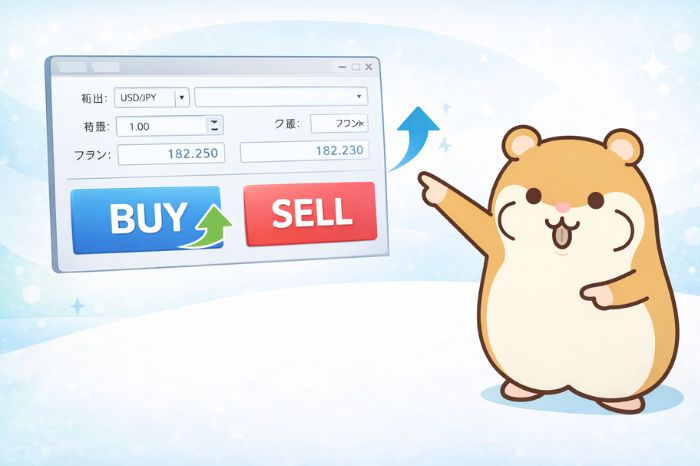
MT4での注文は、「成行注文」「指値注文」「逆指値注文」の3種類が基本です。HFMのMT4はすべての注文タイプに対応しています。
成行注文の手順
成行注文は、現在の市場価格でそのまま取引を執行する方法です。
- 取引したい銘柄のチャートを右クリックし「注文」を選択する(またはF9キー)
- 注文ウィンドウで「取引量」(ロット数)を設定する
- 「買い成行」または「売り成行」ボタンをクリックして発注
成行注文と同時に損切り(ストップロス)・利益確定(テイクプロフィット)も設定できます。注文前に忘れず設定しておきましょう。
指値注文・逆指値注文の手順
あらかじめ決めた価格で注文を入れる場合は「指値注文」または「逆指値注文」を使います。
- 注文ウィンドウの「注文タイプ」を「指値注文」に変更する
- 「Buy Limit(買い指値)」「Sell Limit(売り指値)」「Buy Stop(買い逆指値)」「Sell Stop(売り逆指値)」から選択する
- 「価格」欄に注文を執行したい価格を入力する
- 取引量・損切り・利益確定を設定し「発注」ボタンをクリックする
指値・逆指値の変更や取り消しは、MT4下部の「取引」タブから対象注文を右クリックして行います。
損切り・利益確定の設定方法
損切り(ストップロス)と利益確定(テイクプロフィット)は、注文画面で事前に設定するのが基本です。すでに保有中のポジションに後から設定する場合は、「取引」タブのポジションをダブルクリックして変更画面を開きます。
HFMのMT4で使える主な機能

MT4はインジケーターやEAが豊富なのが最大の強みだよ。使いこなせると取引の幅がぐっと広がるから、ぜひ試してみてね
インジケーターの追加と活用方法
MT4には多数のビルトインインジケーターが搭載されており(詳細は前述の表を参照)、追加でカスタムインジケーター(.ex4または.mq4形式のファイル)を導入することもできます。
カスタムインジケーターの追加手順:
- MT4の「ファイル」→「データフォルダを開く」をクリックする
- 「MQL4」→「Indicators」フォルダにインジケーターファイルを保存する
- MT4を再起動し、「ナビゲーター」ウィンドウの「カスタムインジケーター」から選択する
移動平均線やRSI・MACDなどのビルトインインジケーターは、チャートを右クリック→「インジケーター」から追加できます。
自動売買(EA)の活用方法
EAとは、MQL4というプログラミング言語で記述された自動売買プログラムのことです。あらかじめ設定したルールに従って自動的に売買を実行します。HFMは一般的なEAの使用を広く認めており、バックテスト機能を使った検証も可能です。ただし、アービトラージや複数口座間の両建てなど、HFM規約で禁止されている取引をEAで自動実行することは口座制限の対象となります。
EAの導入手順:
- 「データフォルダを開く」→「MQL4」→「Experts」フォルダにEAファイルを保存する
- MT4を再起動し、「ナビゲーター」ウィンドウの「エキスパートアドバイザー」からEAを選択する
- チャートにドラッグ&ドロップして適用する
- 「自動売買」ボタン(ツールバーのロボットアイコン)がオンになっていることを確認する
EAを使ったバックテスト機能(ストラテジーテスター)も搭載されており、過去の価格データを使って戦略の有効性を検証することができます。
HFMのMT4に対応している口座タイプ
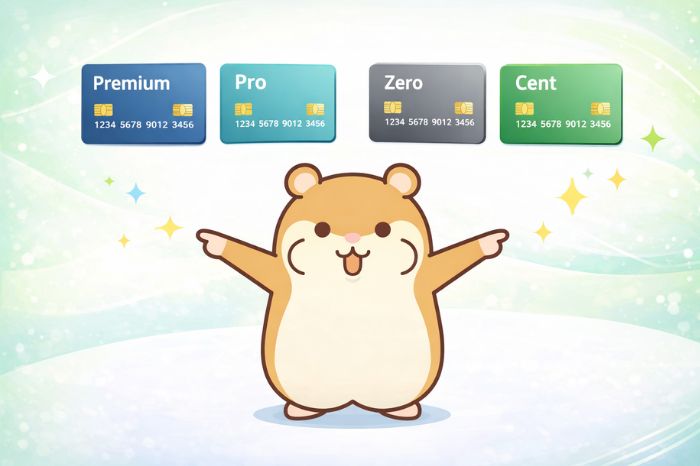
HFMが提供する主要4口座(プレミアム・プロ・ゼロ・セント)はいずれもMT4に対応しています。加えて、トップアップボーナス口座とコピー取引口座(HFcopy)もMT4に対応していますが、これらは通常の取引口座比較ページとは別の導線で案内されています。口座タイプによって取引条件が異なります。
| 口座タイプ | プラットフォーム | 最低入金額 | 取引手数料 | 主な特徴 |
|---|---|---|---|---|
| プレミアム口座 | MT4 / MT5 | なし | 無料 | 全銘柄対応・標準スプレッド |
| プロ口座 | MT4 / MT5 | $100 | 無料 | 狭スプレッド・経験者向け |
| ゼロ口座 | MT4 / MT5 | ※公式サイト参照 | 通貨ペア往復6USD/ロット・ゴールド往復10USD/ロット | RAWスプレッド0pips〜 |
| セント口座 | MT4 / MT5 | なし | 無料 | 1ロット=1,000通貨・初心者向け |
| トップアップボーナス口座 | MT4 / MT5 | ※公式サイト参照 | — | 入金ボーナス受け取り専用 |
| コピー取引口座(HFcopy) | MT4 / MT5 / HFMアプリ | ※公式サイト参照 | — | コピートレード専用 |
※最新の最低入金額・取引条件はHFM公式サイトでご確認ください。
セント口座は1ロット=1,000通貨と少額から取引を始めることができ、リアル口座でFX取引に慣れたい初心者に向いています。EAやインジケーターを使いたいトレーダーはプレミアム口座かプロ口座が利用しやすい選択肢です。なお、コピー取引口座(HFcopy)はMT4・MT5・HFMアプリのいずれからも利用できます。

MT4にログインできない・動かない時の対処法

MT4を起動したらエラーが出てログインできない!どうすれば直せるの?
エラーの種類によって原因が違うから、まずはどんなメッセージが出てるか確認してみてね
MT4の接続トラブルは、エラーメッセージを確認することで原因を絞り込めます。代表的なエラーの原因と対処法を以下にまとめました。
主なエラーメッセージと対処法
| エラーメッセージ | 主な原因 | 対処法 |
|---|---|---|
| 無効な口座 | ログインID・パスワードの誤り | myHFで正確な口座情報を確認・再入力 |
| 回線不通 | インターネット接続の不良またはサーバー名の誤り | 接続環境の確認・サーバー名の再選択 |
| 口座が無効になりました | 長期間ログインなしで口座が無効化 | myHFよりサポートに連絡して復旧依頼 |
| コモンエラー | サーバー名の誤設定など | 正しいサーバー名でログインし直す |
MT4のアプリ自体が動かない場合は「ログアウト→再ログイン」「アンインストール→再インストール」「端末の再起動」を順に試してみてください。また、土日・祝日やFX市場の市場間クローズ時間帯(仮想通貨除く)は取引操作ができないことがあります。
スマホでMT4のログイン後に取引ができない場合は、「インベスターパスワード(読み取り専用)」を誤って使用している可能性があります。その場合はmyHFで通常のトレーダーパスワードを確認して再ログインしてください。
セキュリティソフトがMT4の接続をブロックしているケースもあります。セキュリティソフトの例外設定にMT4を追加するか、一時的に無効にして接続を試みてください。
よくある質問(FAQ)

Q: HFMのMT4は無料で利用できますか?
A: はい、HFMのMT4は無料でダウンロード・利用できます。PC版、スマホ版、ウェブターミナル版のいずれも費用はかかりません。
Q: MT4口座をMT5で使うことはできますか?
A: MT4用の口座ではMT5での取引はできません。MT5で取引したい場合は、MT5対応の取引口座を別途開設する必要があります。
Q: MT4でEAを使うことに制限はありますか?
A: HFMは一般的なEA(エキスパートアドバイザー)の使用を広く認めています。ただし、複数口座間の両建てやアービトラージなど禁止取引を自動で行うEAは、規約違反として口座が制限される可能性があります。
Q: MT4のEAとMT5のEAは共通して使えますか?
A: 使えません。MT4のEAはMQL4言語で書かれており、MT5とは互換性がありません。MT5専用のEAはMQL5で作成する必要があります。MT4用のEAをMT5で使いたい場合は、別途変換やMT5向けの再開発が必要です。
Q: MT4で取引できない銘柄はありますか?
A: ETFとDMA株式はMT5でのみ取引可能で、MT4では取引できません。その他のFX・金属・エネルギー・コモディティ・暗号通貨・債券・株価指数・株式CFDはMT4でも取引できます。取扱銘柄の最新情報はHFM公式サイトでご確認ください。
Q: MT4の入出金はMT4から直接できますか?
A: できません。HFMの入出金はすべて会員ページ(myHF)から行います。MT4はあくまでも取引専用のプラットフォームです。
Q: スマホのMT4アプリはデスクトップ版と同じ機能が使えますか?
A: モバイル版MT4では、リアルタイム相場・高度なチャート表示・注文操作など主要機能を利用できます。ただし、EA(自動売買)の稼働はモバイル版では対応しておらず、デスクトップ版(WindowsまたはMac)での運用が必要です。EAを24時間稼働させたい場合はVPS(仮想専用サーバー)の利用が一般的です。
まとめ

HFMのMT4はダウンロードから使い方まで一通り解説したよ。ポイントをまとめるね!
HFMのMT4(メタトレーダー4)について、この記事でお伝えした主要なポイントは以下のとおりです。
- MT4はHFMの主要口座(プレミアム・プロ・ゼロ・セント)で利用でき、無料でダウンロードできる
- 対応デバイスはWindows・Mac・Linux(PC)、iOS・Android(スマホ・タブレット)、ウェブブラウザの3種類
- ログインには「ログインID・パスワード・サーバー名」の3点が必要で、myHFで確認できる
- EA(エキスパートアドバイザー)は一般的な自動売買に広く対応しており、バックテスト機能も活用可能(禁止取引を実行するEAは規約違反)
- ETFとDMA株式はMT5専用のため、MT4では取引できない
- ログインできない際は「ログイン情報の確認」「サーバー名の確認」「アプリの再インストール」を試す
HFMのMT4は、多様な金融商品に対応しながら自動売買や豊富なインジケーターを活用できる取引プラットフォームです。まずはデモ口座でMT4の操作感を確認してから、本番口座での取引に移行することをおすすめします。詳細な取引条件や最新情報については、HFM公式サイトをご確認ください。