


EAのバックテストはMT4でやってるんだけど、勝率とプロフィットファクターくらいしか見てないんだよね…。もっと詳しく分析する方法ってあるの?

それならQuant Analyzerがおすすめだよ。MT4のレポートを読み込むだけで、時間帯別の損益やドローダウンの傾向、複数EAの相関まで一気に確認できるんだ。しかも無料版でも十分使えるから、まずは試してみてね
FXの自動売買(EA)を使っている方にとって、バックテストの結果をどこまで正確に分析できるかは、投資成績を左右する重要なポイントです。MT4のバックテストレポートだけでは、時間帯別や曜日別ごとの損益、ポジションの傾向、ヒストリカルデータに基づく詳細な検証など、見えてこない情報が数多くあります。
そうした課題を解決できる専用の分析ツールが、無料で利用できる「QuantAnalyzer」です。
この記事では、Quant Analyzerのダウンロード・インストール方法から、実際の使い方、活用テクニック、注意点までを初心者向けにわかりやすく解説します。自分のEAの弱点を見つけて成績を改善したいと悩みを抱えている方は、ぜひ参考にしてください。
Quant Analyzerとは

Quant Analyzerは、StrategyQuant社が開発・提供しているトレード戦略の分析ツールです。もともとは「EA Analyzer」という名称で提供されていましたが、現在はQuant Analyzerに改名されています。最新バージョン(version)はStrategyQuant公式ダウンロードページで確認できます(2026年時点で継続的にアップデートが行われています)。
対応プラットフォームはMT4・MT5のほか、Myfxbook、FX Blue、cTrader、MultiCharts等の幅広いレポート形式をカバーしています。EA開発者やシステムトレード(シストレ)を行っているトレーダーの間では、バックテスト分析の定番ツールとして広く使用されています。国内・海外を問わず、多くのFXブログでも関連ツールとして紹介されている実績があります。
Quant Analyzerの特徴と主な機能
Quant Analyzerには、EAのバックテスト結果を深掘りするための機能が豊富に搭載されています。主な機能を以下の一覧表にまとめます。
| 機能 | 内容 |
|---|---|
| 詳細統計 | プロフィットファクター、シャープレシオ、ドローダウン、勝率など40以上の指標を一覧表示 |
| 期間別損益分析 | 年別、月別、曜日別、時間帯別ごとの損益をグラフで確認 |
| What-If分析 | 特定の曜日や時間帯を除外した場合のパフォーマンスをシミュレーション |
| モンテカルロ分析 | トレード順序をランダムに並べ替え、戦略の堅牢性を検証 |
| マネーマネジメントシミュレーター | 複数の資金管理手法を比較し、リスクとリターンの最適バランスを検討 |
| ポートフォリオマスター | 複数EAを組み合わせた際のトータル損益や相関性を分析 |
| エクイティコントロール | 資産曲線(equity line)に基づいた運用制御のシミュレーション |
これらの機能を使うことで、単純な勝率やプロフィットファクターだけでは見えてこないEAの弱点や改善ポイントを発見できます。

Quant Analyzerを使うメリットとMT4標準レポートとの違い
MT4のバックテスト結果では、総損益、プロフィットファクター、最大ドローダウン等の基本的な成績は確認できます。しかし、以下のような分析はMT4単体では行っていません。
- 時間帯別や曜日別にポジションごとの損益を切り分けて確認する
- 特定の条件を除外した場合のパフォーマンスを比較する
- 複数のEAや通貨ペアを合算してポートフォリオ全体のリスクを評価する
- モンテカルロシミュレーションで戦略の信頼性を数値化する
Quant Analyzerを使うメリットは、これらの高度な分析を簡単な操作で実行できる点にあります。裁量トレードの検証にも応用可能で、リアル口座の取引履歴をインポートすれば、自分の売買パターンの分析にも活用できます。
MT4のレポートは「全体の結果」しか見えないけど、Quant Analyzerならそこから一歩踏み込んで、成績が悪い部分をピンポイントで特定できるよ。EAの改善につなげるには、この詳細データが必須なんだ

無料版と有料版(Pro)の違い
Quant Analyzerには無料版(Free)と有料版(Pro)があります。無料版でもバックテスト結果の詳細分析やWhat-If分析等、基本的な機能は利用可能です。ただし、一部の高度な機能に制限があります。
| 項目 | 無料版 | 有料版(Pro) |
|---|---|---|
| 基本的な統計分析 | 利用可能 | 利用可能 |
| 期間別損益分析 | 利用可能 | 利用可能 |
| What-If分析 | 利用可能 | 利用可能 |
| マネーマネジメントシミュレーター(Money Management) | トレードの30%のみ表示 | 全トレード表示 |
| エクイティコントロール(Equity control) | トレードの30%のみ表示 | 全トレード表示 |
| ポートフォリオマスター(Portfolio Master) | 最大4戦略まで | 制限なし |
| 比較機能(Compare results) | 最初の50トレードのみ | 全トレード対応 |
※上記の表は、公式サイトに記載されている無料版の制限内容を日本語で整理したものです。有料版の価格は時期やキャンペーンによって変動します。最新情報はStrategyQuant公式サイトでご確認ください。
EAの検証をこれから始める初心者の方であれば、まずは無料版で十分です。複数のEAでポートフォリオを組む段階になったら、有料版へのアップグレードを検討するとよいでしょう。
Quant Analyzerのダウンロード・インストール方法

Quant Analyzerの導入は、公式サイトでのアカウント作成、ソフトのダウンロード、インストールの3ステップで完了します。すべて英語の画面ですが、操作自体は簡単です。
アカウント登録の手順
Quant Analyzerをダウンロードするには、まずStrategyQuant公式サイトでアカウントを作成する必要があります。
- StrategyQuant公式サイトのダウンロードページにアクセスします
- 名前(Name)とメールアドレス(Email)を入力します
- 「Create Free Account」ボタンをクリックします
- 入力したメールアドレスに確認メールが届きます
- メール内のリンクをクリックしてアカウントを有効化します
登録に必要な情報はメールアドレスと名前のみで、クレジットカード情報等は不要です。
英語のサイトだと登録が不安なんだけど…。個人情報とかたくさん入力しなきゃダメ?
大丈夫、名前とメールアドレスだけで登録できるよ。カード情報の入力もないから安心して。英語が苦手でも、画面の流れに沿ってクリックしていけば問題ないよ
ダウンロードとインストール
アカウント登録が完了したら、ソフトをダウンロードしてインストールします。
- StrategyQuant公式サイトにログインし、ダウンロードページからインストーラーを取得します
- ダウンロードしたインストーラーファイルを実行します
- インストールウィザードの画面に従い、「Next」をクリックして進みます
- ライセンス(License)規約に同意(Accept)し、インストール先を選択して「Install」をクリックします
- インストール完了後、「Finish」をクリックしてウィザードを閉じます
初回起動時にはライセンス認証の画面が表示されます。無料版を利用する場合は「Free License」を選択してください。環境によっては、起動のたびに認証画面が表示される場合があります。
公式サポートOSはWindowsのみ(Windows 11/10/8.1/7)となっています。VPS上のWindows環境(デスクトップ)でもインストール可能ですので、EA運用にVPSを利用しているトレーダーは同じ環境で分析作業を行えます。
Quant Analyzerの使い方

Quant Analyzerをインストールしたら、実際にMT4のバックテストデータを読み込んで分析してみましょう。ここではMT4を例に、データの出力からQuant Analyzerでの分析結果の確認方法までを手順に沿って解説します。
MT4でバックテスト結果を出力する
Quant Analyzerで分析を行うには、まずMT4からバックテスト結果をファイルとして出力する必要があります。
- MT4のストラテジーテスターでEAのバックテストを実行します
- テスト完了後、「レポート」タブを開きます
- レポート画面上で右クリックし、「レポートの保存」を選択します
- 保存先フォルダとファイル名を指定して保存します(HTMLファイル形式)
保存したHTMLファイルがQuant Analyzerに読み込むデータになります。MT5の場合も同様の手順でレポートを出力できます。
なお、バックテストの精度を高めるためには、ヒストリカルデータの品質が重要です。過去何年分のヒストリカルデータを使用するかによってバックテスト結果が変わるため、信頼性の高いデータを使用して検証を行ってください。
Quant Analyzerにデータをロードする
MT4から出力したレポートファイルをQuant Analyzerに読み込みます。
- Quant Analyzerを起動します
- ホーム画面上部の「Load report」アイコンをクリックします
- ファイル選択ダイアログが開くので、先ほど保存したHTMLファイルを選択します
- データが読み込まれると、画面に分析結果の概要(Overview)が表示されます
複数のEAのバックテスト結果を同時にロードすることも可能です。その場合、ポートフォリオ分析の画面でEA同士の比較や合算結果を確認できます。
データのロードはファイルを選ぶだけだから、操作はとてもシンプルだよ。MT4だけじゃなく、MyfxbookやFX Blueのデータにも対応しているから、リアル口座の取引結果を分析したい時にも使えるんだ
分析結果の見方
データをロードすると、Quant Analyzerの画面にさまざまな分析結果が表示されます。ここでは特に重要な項目を紹介します。
Overview(概要)画面では、以下の主要指標が一覧で表示されます。
| 指標 | 意味 |
|---|---|
| Total Profit | テスト期間中の総利益(pips表示も可能) |
| Profit Factor | 総利益÷総損失の比率。1.0以上なら利益が損失を上回っている |
| Sharpe Ratio | リスク調整後のリターン。数値が高いほどリスクに対して効率的に収益を出している |
| Max Drawdown | 資産曲線のピークから底までの最大下落額(max値) |
| %Drawdown | 最大ドローダウンを資産比率で表示したもの |
| Winning Percentage | 勝率(勝ちトレード数÷全トレード数) |
| R Expectancy | 1トレードあたりの期待リスクリワード比 |
| SQN Score | 戦略の品質を数値化したスコア。数値が高いほど安定した戦略 |
Overview画面だけでもEAの基本的な成績は把握できますが、Quant Analyzerの真価はここからの詳細分析にあります。画面上部のタブやメニューを切り替えることで、期間別の損益グラフ、トレード一覧(ポジションごとの損益をソート確認)、エクイティカーブ(資産推移のライン表示)等を確認できます。
Quant Analyzerの活用テクニック
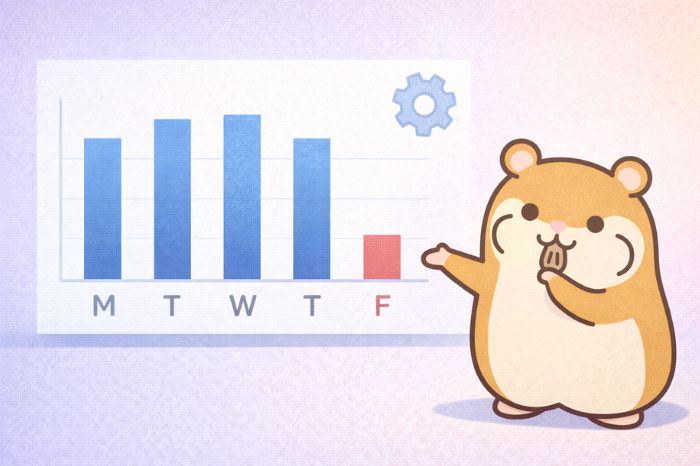
基本的な使い方を覚えたら、Quant Analyzerの高度な分析機能を活用してEAの改善やリスク管理に役立てましょう。ここでは実践的な活用テクニックを紹介します。
曜日・時間帯別の損益分析とWhat-If分析
Quant Analyzerの中でも特に便利なのが、曜日別(P/L by weekday)や時間帯別(P/L by hour)ごとの損益を確認できる機能です。
たとえば、USDJPY(ドル円)のEAで「金曜日の成績が極端に悪い」「早朝の時間帯にドローダウンが集中している」といった傾向が見つかる場合があります。こうしたデータはMT4の標準レポートでは確認できない情報です。月ごと(毎月)の損益も確認できるため、年間を通じた成績の安定性もチェック可能です。
さらにWhat-If分析を使えば、「金曜日のトレードを除外した場合、パフォーマンスがどう変化するか」をシミュレーションできます。特定の条件を除外することでプロフィットファクターやドローダウンがどの程度改善するかを正確に数値で比較できるため、EA設定の見直しに直接活用できます。
曜日とか時間帯で成績が変わるって、本当にあるの?
あるよ。たとえば週末前の金曜日はスプレッドが広がりやすいし、重要な経済指標の発表時間帯に損失が集中しているEAもあるんだ。Quant Analyzerで可視化すると、思った以上にパフォーマンスに偏りがあることに気づくよ
複数EAのポートフォリオ分析
Quant Analyzerでは、複数のEAのバックテスト結果を同時にロードして、ポートフォリオ全体としての損益やドローダウンを確認できます。
ポートフォリオマスター機能を使うと、各EA間の相関性を数値化したうえで、最適な組み合わせを自動的に検索することも可能です。個別のEAでは利益が出ていても、似た通貨ペアや似たロジックのEAを複数同時に運用すると、ドローダウンが同時に発生して損失が大きくなるリスクがあります。
ポートフォリオ分析で確認すべきポイントは以下のとおりです。
- 各EAの損益曲線が同じタイミングで下落していないか(相関性のチェック)
- 合算した際の最大ドローダウンが許容範囲内に収まっているか
- トータルのプロフィットファクターやリターンが個別EA単体よりも安定しているか
なお、無料版では登録できる戦略数に制限があります(詳細は前述の比較表をご覧ください)。5つ以上のEAで本格的にポートフォリオを組む場合は、有料版が必要になります。
モンテカルロ分析でEAの安定性を評価する
モンテカルロ分析は、バックテストのトレード結果をランダムに並べ替えることで、「たまたま良い順序でトレードが並んだだけではないか」という悩みを解消するための検証手法です。
バックテストの結果が良好でも、実際のリアルトレードでは注文の順序が変わります。モンテカルロ分析では数百〜数千パターン程度のシミュレーションを行い、最悪のケースでも利益が残るかどうかを確認できます。
分析結果では、信頼区間(たとえば95%の確率で到達する最大ドローダウン)や期待リターンの範囲が表示されます。この数値をもとに、リアル口座での運用資金やロットサイズを検討する際の判断材料として活用できます。
モンテカルロ分析は「バックテストの成績を鵜呑みにしていいか」を確認するための機能だよ。特に取引回数が少ないEAは、たまたま良い結果が出ているだけの可能性があるから、この分析で堅牢性をチェックしておくと安心だね
よくあるトラブルと対処法(注意点)
Quant Analyzerの導入・利用時に初心者が遭遇しやすいトラブルと、その対処法をまとめます。
ライセンス認証エラーが表示される場合
「Check License FAILED. Reason: License is not valid for this computer.」というエラーが出ることがあります。これはPCのハードウェア変更やOSのアップデート等によってライセンスの紐づけが変わった場合に発生します。StrategyQuant公式サイトのクライアントエリアにログインし、ダッシュボードからライセンスをリセットすることで解決できます。
データのロード時にエラーが出る場合
MT4のレポートファイルが正しいHTML形式で保存されていないと、読み込みに失敗することがあります。MT4のストラテジーテスターでレポートタブを開き、右クリックから「レポートの保存」を選択して再度出力してみてください。また、一般的にJavaベースのアプリケーションではファイルパスに日本語が含まれていると問題が生じるケースがあるため、英数字のみのフォルダに保存しておくとトラブルを避けやすくなります。
分析結果の数値がMT4と若干異なる場合
Quant AnalyzerとMT4では一部の指標の計算方法が異なるため、プロフィットファクターやドローダウンの数値にわずかな差が生じることがあります。これはツール間の仕様の違いによるもので、傾向を把握するための分析ツールとして活用するのが適切です。
インジケーターとの関連について
Quant AnalyzerはEAのバックテスト結果を分析するツールであり、MT4のインジケーターとは別のカテゴリーのソフトです。インジケーターの開発や設定変更を行うツールではない点に注意してください。
よくある質問

Q: Quant Analyzerは無料で使えますか?
A: はい、無料版が提供されています。基本的な統計分析、期間別損益の確認、What-If分析等は無料版で利用可能です。ただし、マネーマネジメントシミュレーターやポートフォリオマスター等の一部の高度な機能には制限があります。制限の詳細は公式サイトでご確認ください。
Q: Quant AnalyzerはMacでも使えますか?
A: Quant AnalyzerはWindows専用のソフトで、公式サポートOSはWindowsのみです。Macで利用したい場合は、一般的にBoot CampやParallels Desktop等でWindows環境を構築して使用するケースが多いですが、公式に推奨された方法ではありません。VPS上のWindows環境(デスクトップ)にインストールして利用する方法もあります。
Q: MT5のバックテスト結果も分析できますか?
A: はい、MT5のバックテスト結果にも対応しています。MT4と同様にレポートファイルを出力し、Quant Analyzerにロードすることで分析が可能です。そのほか、Myfxbook、FX Blue、cTrader、MultiCharts等の複数プラットフォームのデータにも対応しています。
Q: 日本語表示に切り替えられますか?
A: Quant Analyzerは英語表記のみで、日本語化には対応していません。ただし、操作画面はアイコンやグラフが中心で直感的に使える設計のため、英語が苦手な方でも基本的な分析は問題なく行えます。
Q: リアル口座の取引結果も分析できますか?
A: はい、MT4やMT5のリアル口座から出力したレポート、またはMyfxbook等のサービスから取得した取引履歴データを読み込むことで、リアルトレードの成績も分析できます。バックテストだけでなく、実際の運用成績の検証にも活用できるため、今後のトレード戦略の改善に役立ちます。
Q: ナンピンEAの分析にも使えますか?
A: はい、ナンピンEAのバックテスト結果も分析できます。ポジションごとの損益やドローダウンの推移を確認することで、ナンピン特有のリスクを可視化できます。What-If分析を使って特定の条件下でのパフォーマンスを確認することも有効です。
まとめ

Quant Analyzerは、EAのバックテスト分析に欠かせないツールです。以下に、この記事で解説した内容の要点を整理します。
| 項目 | 内容 |
|---|---|
| 開発元 | StrategyQuant社 |
| 料金 | 無料版あり(有料版は公式サイトで確認) |
| 対応プラットフォーム | MT4、MT5、Myfxbook、FX Blue、cTrader等 |
| 対応OS | Windowsのみ(VPS利用可) |
| 主な分析機能 | 詳細統計、期間別損益、What-If、モンテカルロ、ポートフォリオ |
| 導入の手軽さ | アカウント登録→ダウンロード→インストールの3ステップ |
MT4の標準レポートでは確認できない時間帯別・曜日別の損益分析、What-If分析による条件別シミュレーション、複数EAのポートフォリオ分析、モンテカルロ分析による堅牢性の検証等、トレード戦略の改善に直結する情報を得られます。
無料版でも基本的な分析機能は十分に使えますので、EAの検証や運用改善に興味がある方は、まず公式サイトからダウンロードして試してみてください。
Quant Analyzer公式サイト(StrategyQuant)
Quant Analyzerは、MT4やMT5のバックテスト結果を多角的に分析できる無料ツールだよ。EAの弱点を見つけて改善するための機能が充実しているから、自動売買を本格的にやるなら導入しておいて損はないよ

※FXやCFDはレバレッジ取引であり、元本保証はありません。バックテストや過去の成績は将来の利益を保証するものではなく、実際のトレードでは価格変動や流動性の影響により異なる結果となる場合があります。自動売買の運用にあたっては、余裕資金の範囲で行うようにしてください。